Au début, vous verrez des vignettes pour toutes les alertes système, à la fois globales et spécifiques aux appareils.
Cliquez sur une alerte existante pour voir toutes les données d'alerte capturées pour un appareil donné. Cliquez sur l'icône d'information en haut à droite d'une vignette d'alerte pour consulter ses informations ou pour supprimer l'alerte (les alertes intégrées ne peuvent pas être supprimées).
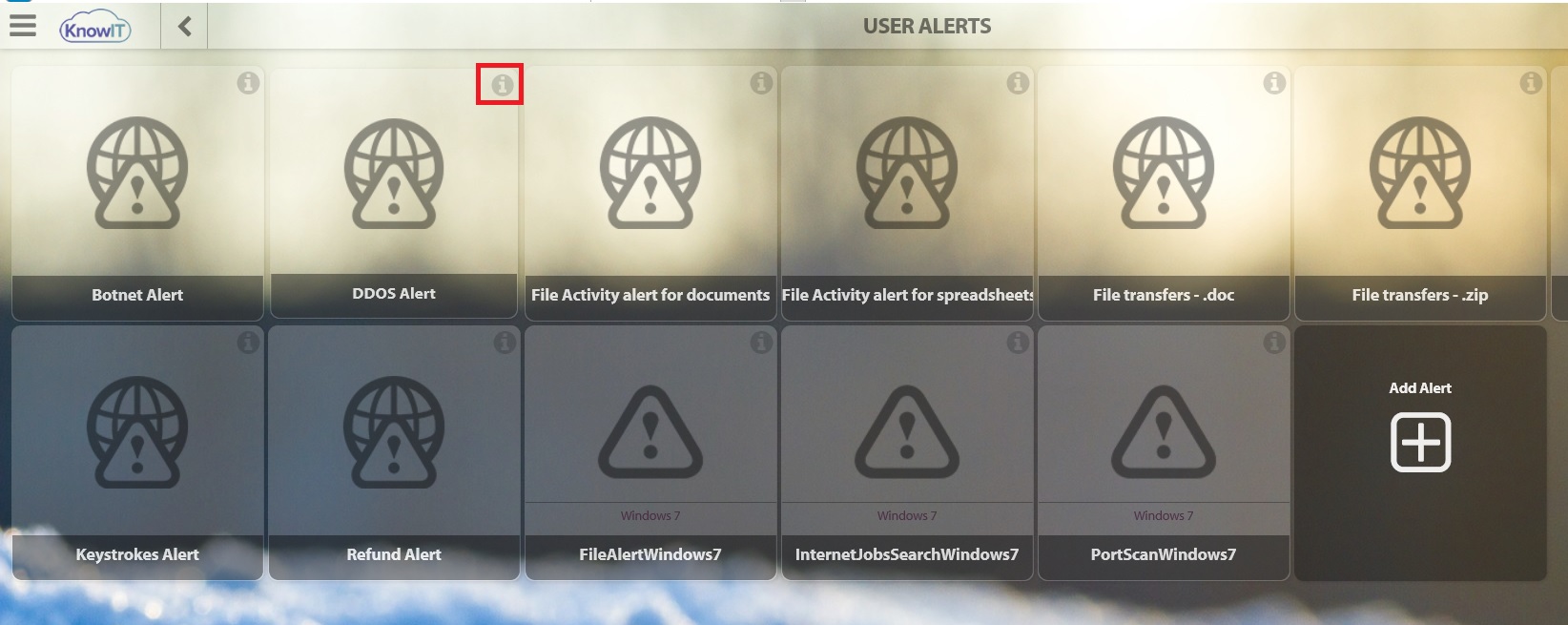
À la fin de la liste des alertes existantes, cliquez sur Add Alert pour créer une nouvelle alerte. Les nouvelles alertes peuvent être assignées globalement ou uniquement à des appareils d'employés spécifiques.
Chaque alerte surveillera un seul type d'activité. Par exemple, un mot-clé ou une expression unique utilisé(e) dans un navigateur, un IM, un e-mail, un transfert de fichier ou les frappes au clavier (dans n'importe quelle application). Vous pouvez créer plusieurs alertes avec les mêmes mots-clés pour plusieurs types d'activité, puis donner à chaque alerte un nom unique.
Lors de l'ajout d'une nouvelle alerte, l'alerte peut être appliquée à tous les appareils des employés (alerte globale) ou uniquement à un appareil spécifique.
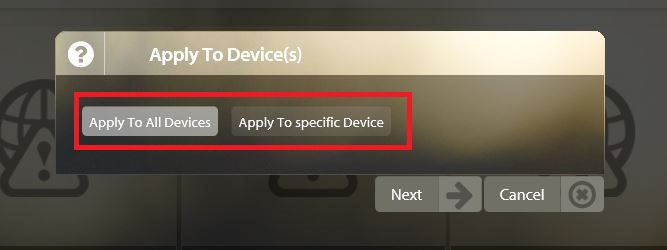
Si vous sélectionnez All Devices , l'alerte capture toutes les occurrences lorsqu'un de vos appareils ajoutés effectue l'action choisie (navigateur, enregistrements de frappes, IM, e-mail, transfert de fichier) en utilisant une phrase ou un mot-clé correspondant à l'alerte que vous avez créée.
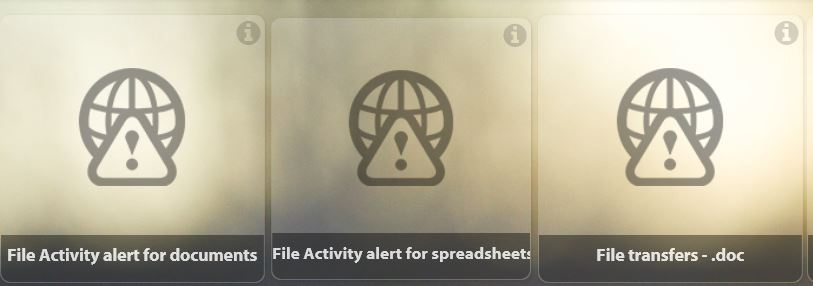
Une telle alerte est appelée alerte globale. Lors de l'affichage des alertes, les alertes globales s'appliquent à tout le monde, elles sont donc listées uniquement par le nom de l'alerte.
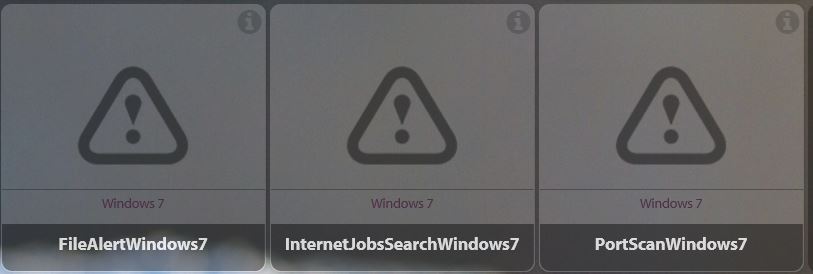
Les alertes individuelles sont créées uniquement pour un employé spécifique et sont listées à la fois par le nom de l'appareil de l'employé et par le nom de l'alerte.
*Le suivi de l'activité du navigateur Web (y compris les transferts de fichiers http) dépend de l'activation du Browser Tracker. Le suivi du webmail dans Chrome ou Firefox dépend également de l'installation de l'extension de navigateur KnowIT. Veuillez consulter la section d'aide principale > Installing Web Browser Extensions .