Установка KnowIT на ПК

Установка KnowIT на ПК

Узнайте, как установить KnowIT на ПК сотрудников

Перед началом

  1. Временно отключите антивирусное ПО (подробнее)

Что мы будем делать

  1. Downloading KnowIT
  2. Running The KnowIT Installer
  3. Activating KnowIT
  4. Configuring Exclusions
  5. Viewing your data

Шаг 1 - Загрузка KnowIT

  1. Войдите в портал KnowIT по адресу https://portal.digitalendpoint.com
  2.  Во всплывающем окне нажмите Install KnowIT
  1. Если всплывающее окно не появилось, перейдите в Инструменты Установить программное обеспечение устройства
  2. Выберите Windows в качестве устройства

  1. Далее выберите компьютер, на который вы устанавливаете KnowIT. Для этого руководства мы выберем 'This computer'


  2. Нажмите ссылку для загрузки

Шаг 2 - Запуск установщика KnowIT

  1. После завершения загрузки откройте папку Downloads и найдите пакет установщика, который вы скачали ранее
  2. Щелкните правой кнопкой мыши > Запуск от имени администратора
  3. Появится установщик KnowIT
  4. Следуйте указаниям мастера установки
  5. После завершения установки нажмите "Close"

Шаг 3 - Активация KnowIT

Должен появиться экран активации
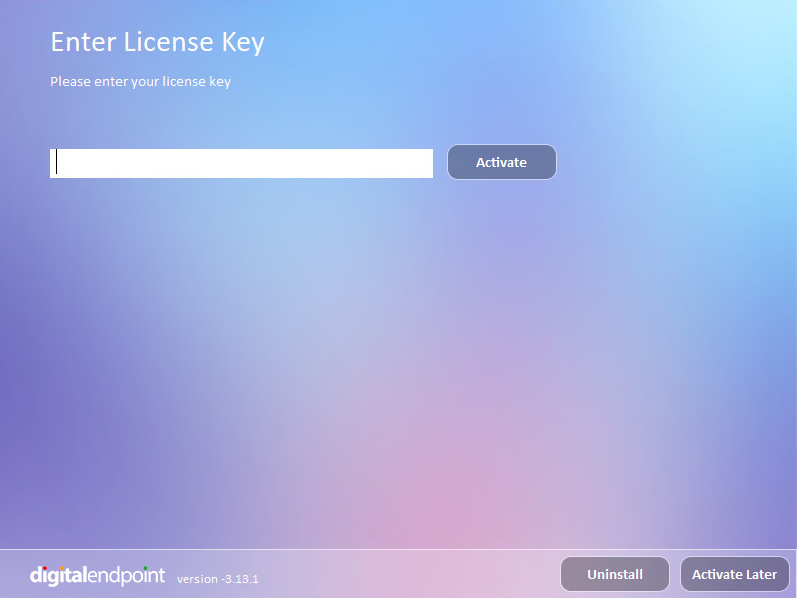

  1. Введите лицензионный ключ KnowIT и затем нажмите "Activate".
    1. Чтобы найти ключ активации, откройте портал KnowIT > Нажмите Menu > Tools > Your Licenses > Available

  1. После активации KnowIT он автоматически скроется и будет работать в фоновом режиме. Нажмите 'OK'.
  2. Поздравляем! Вы успешно активировали KnowIT

Шаг 4 - Настройка исключений

Если на компьютере используется антивирусное ПО, вы обязаны настроить исключения для файлов и папок
  1. Инструкции для Windows Defender (см. здесь)
  2. Инструкции для других распространённых антивирусов (см. здесь)

Шаг 5 - Просмотр ваших данных

Войдите в свою учётную запись KnowIT, чтобы начать просмотр данных мониторинга сотрудников

InfoЕсли вы хотите деактивировать или удалить KnowIT в любой момент, прочитайте это


    • Related Articles

    • Установка KnowIT Standard на взломанное (jailbroken) iOS-устройство

      Прежде чем продолжить, убедитесь, что вы настроили учётную запись сотрудника KnowIT. Настройка учётной записи сотрудника KnowIT Загрузка KnowIT на устройство вашего сотрудника Также убедитесь, что до установки KnowIT на iOS-устройство оно было ...
    • Загрузка KnowIT на устройство сотрудника

      Вы должны завершить мастер настройки KnowIT, прежде чем переходить к загрузке KnowIT на устройство сотрудника. Нажмите Yes чтобы перейти к KnowIT Device Install Wizard. KnowIT Device Install Wizard позволяет выбрать устройство, на которое будет ...
    • Установка KnowIT на нескольких компьютерах с помощью USB-установщика

      Мастер установки для ПК и Mac предлагает возможность скачать установщик KnowIT на USB-накопитель вместе с текстовым файлом, содержащим все ваши лицензии KnowIT. Это позволяет устанавливать KnowIT на все ваши компьютеры без ввода кода активации. ...
    • Установка программного обеспечения устройства

      Это меню можно открыть следующим образом: Нажмите Main Menu Нажмите Tools. Нажмите Install Device Software. Нажатие этой кнопки позволяет установить KnowIT на устройство, следуя пошаговому мастеру установки KnowIT. С помощью этого мастера вы можете ...
    • Установка KnowIT на устройство Android

      Перед продолжением убедитесь, что вы настроили учётную запись сотрудника в KnowIT и скачали файл установки KnowIT для Android на устройство сотрудника, за которым вы следите. Настройка вашей учётной записи сотрудника KnowIT После этого вы можете ...