การติดตั้ง KnowIT บนพีซี
เรียนรู้วิธีติดตั้ง KnowIT บนคอมพิวเตอร์ของพนักงาน
สิ่งที่เราจะทำ
- ดาวน์โหลด KnowIT
- เรียกใช้ตัวติดตั้ง KnowIT
- เปิดใช้งาน KnowIT
- ตั้งค่าการยกเว้น (Exclusions)
- ดูข้อมูลของคุณ
ขั้นตอนที่ 1 - ดาวน์โหลด KnowIT
- เข้าสู่ระบบพอร์ทัล KnowIT ของคุณที่ https://portal.digitalendpoint.com
- ในหน้าต่างป๊อปอัปที่แสดงขึ้นมา ให้คลิก Install KnowIT
- หากคุณไม่เห็นป๊อปอัป ให้ไปที่ Tools > Install Device Software
- เลือก Windows เป็นอุปกรณ์ของคุณ
- จากนั้นเลือกคอมพิวเตอร์ที่คุณต้องการติดตั้ง KnowIT สำหรับตัวอย่างในคู่มือนี้ เราจะเลือก 'This computer'
- คลิกลิงก์ดาวน์โหลด
ขั้นตอนที่ 2 - เรียกใช้ตัวติดตั้ง KnowIT
- เมื่อดาวน์โหลดเสร็จแล้ว ให้เปิดโฟลเดอร์ Downloads และค้นหาไฟล์ตัวติดตั้งที่คุณดาวน์โหลดไว้ก่อนหน้านี้
- คลิกขวา > Run as Administrator
- หน้าต่างตัวติดตั้ง KnowIT จะปรากฏขึ้น
- ทำตามขั้นตอนในตัวช่วยติดตั้ง (Installation Wizard)
- เมื่อติดตั้งเสร็จสมบูรณ์ ให้คลิก "Close"
ขั้นตอนที่ 3 - เปิดใช้งาน KnowIT
หน้าจอสำหรับเปิดใช้งานควรจะแสดงขึ้นมาแล้ว
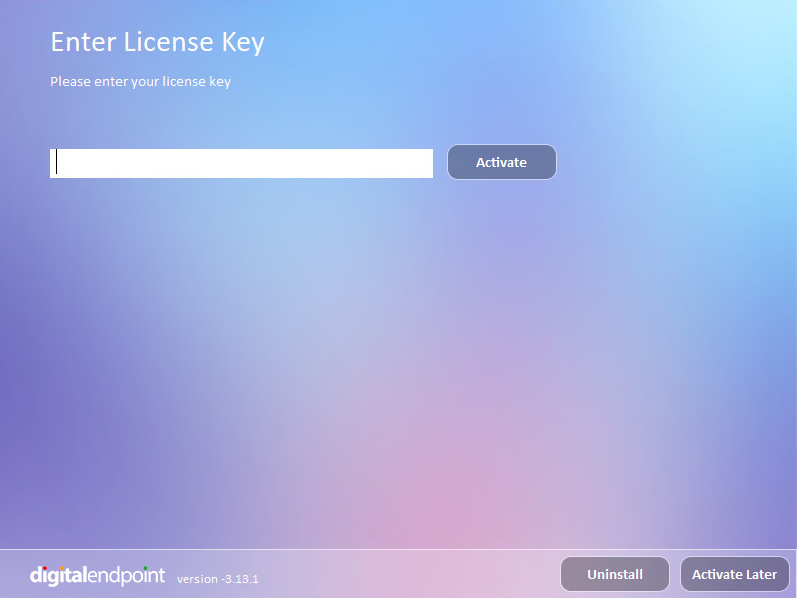
- พิมพ์รหัสไลเซนส์ (license key) ของ KnowIT จากนั้นคลิก "Activate"
- หากต้องการค้นหารหัสเปิดใช้งานของคุณ ให้เปิดพอร์ทัล KnowIT > คลิกที่ Menu > Tools > Your Licenses > Available
- เมื่อ KnowIT ถูกเปิดใช้งานแล้ว โปรแกรมจะถูกซ่อนไว้โดยอัตโนมัติและทำงานอยู่เบื้องหลัง ให้คลิก 'OK'
- ขอแสดงความยินดี! คุณได้เปิดใช้งาน KnowIT สำเร็จแล้ว
ขั้นตอนที่ 4 - ตั้งค่าการยกเว้น (Exclusion)
หากคอมพิวเตอร์ของคุณใช้ซอฟต์แวร์แอนติไวรัส คุณจำเป็นต้อง ตั้งค่าการยกเว้นไฟล์และโฟลเดอร์
ขั้นตอนที่ 5 - ดูข้อมูลของคุณ
เข้าสู่ระบบบัญชี KnowIT ของคุณเพื่อเริ่มดูข้อมูลการตรวจสอบการทำงานของพนักงาน
 หากคุณต้องการปิดการใช้งาน หรือติดตั้งถอนการติดตั้ง หรือปิดการใช้งาน KnowIT ในภายหลัง อ่านที่นี่